Hablar por WhatsApp
Guía + compras a proveedores

Cómo hacer una orden de compra paso a paso

Una orden de compra deja registrado qué productos le pediste a un proveedor, en qué cantidades y a qué precio. Acá está el paso a paso para hacer una, un ejemplo completo, el formato en Excel para descargar y qué pasa con el SII.

Ejemplo completo Qué datos debe llevar Formato Excel descargable
Inventario de GranLoop con las cantidades de un pedido a proveedor antes de generar la orden de compra
Respuesta corta

Una orden de compra es el documento con que un negocio le solicita productos a un proveedor, indicando qué pide, en qué cantidades, a qué precio acordado y bajo qué condiciones. Sirve para dejar por escrito la decisión de compra antes de que llegue la mercadería, y después para verificar que lo recibido y lo facturado coincidan con lo pedido. Para hacer una: identifica al proveedor, define los productos y sus cantidades, anota el precio unitario acordado, fija las condiciones de pago y entrega, asígnale un número correlativo y envíala al proveedor.

Prueba GranLoop

Prueba GranLoop: tu primer mes por $19.990

Un pago de $19.990 y trabajas todo el primer mes con GranLoop en tu negocio, sin compromiso de continuar. Crea órdenes de compra y controla lo que necesitas reponer.

$19.990
solo el primer mes · pago único
Empezar mi primer mes →
¿Tienes dudas? Escríbenos por WhatsApp

Importante: los $19.990 son únicamente el valor del primer mes. Terminado ese mes, tu cuenta se actualiza al valor real del plan que corresponda a tu negocio, según su tamaño y movimiento.

Antes de armar la orden: lo mínimo que necesitas saber

Una orden de compra es el documento con que le pides productos a un proveedor: qué, cuánto, a qué precio acordado y con qué condiciones de entrega y pago. La emites tú antes de que salga la mercadería, y sirve para poder cotejar después lo que llega y lo que te cobran contra lo que realmente pediste.

No es un documento tributario: no se declara al SII y no reemplaza a la factura. Eso significa que puedes numerarla, corregirla o anularla libremente mientras no la hayas enviado.

Si llegaste buscando la definición completa —para qué sirve, qué tipos existen, qué datos debe llevar y cómo se relaciona con el SII—, está en qué es una orden de compra. De aquí en adelante, esta página va directo a armarla.

Cómo hacer una orden de compra paso a paso

Siete pasos que aplican igual si la haces en un cuaderno, en Excel o en un sistema. Al final está el ejemplo completo.

Identifica al proveedor

Anota la razón social, el RUT y los datos de contacto de quien te va a vender: nombre del vendedor, teléfono o correo por donde se coordina el pedido.

Parece obvio, pero es lo que evita el error más común en negocios que compran a varios distribuidores: mandar el pedido al proveedor equivocado o reclamarle a uno lo que despachó otro.

Define los productos que necesitas comprar

Por cada línea del pedido deja claro:

  • Nombre del producto y formato (1,5 L, 500 g, pack de 6)
  • SKU o código de barras, si lo manejas
  • Cantidad
  • Unidad: unidades, cajas, kilos, display

La unidad es clave: "12 Coca-Cola 1,5 L" no significa lo mismo si el proveedor lee cajas y tú pensabas en botellas. Si el criterio para decidir cantidades es tu problema, revisa cómo calcular cuánto comprar en un minimarket.

Agrega el precio acordado

Escribe el precio unitario que negociaste, los descuentos si los hay, el subtotal por línea y el total del pedido. Deja claro si los valores son netos o incluyen IVA, para que después nadie se confunda al comparar contra la factura.

Si no tienes un precio cerrado, usa el último costo que pagaste por ese producto como referencia. Sirve igual: cuando llegue la factura vas a saber si el proveedor subió el precio (y ahí entra cómo detectar alzas de precio de tus proveedores).

Define las condiciones del pedido

Es la parte que casi nadie escribe y la que después genera discusiones:

  • Fecha de emisión de la orden
  • Fecha estimada de entrega
  • Forma y plazo de pago
  • Dirección y horario de recepción
  • Observaciones: "no aceptar productos con menos de 30 días de vencimiento"

Asigna un número a la orden de compra

Un correlativo simple, del tipo OC-000154, o con fecha, como OC-20260903-0001. Lo importante es que no se repita y que vaya en orden.

El número es lo que convierte un pedido suelto en algo rastreable: cuando llame el proveedor puedes decirle "la OC-000154", cuando llegue la factura la asocias a esa orden, y cuando revises el mes sabes cuántas órdenes emitiste y cuáles siguen abiertas.

Envía la orden al proveedor

Por el canal que ese proveedor use de verdad: PDF por correo, foto o archivo por WhatsApp, o entregada en mano al vendedor que pasa por el local. No hay un formato obligatorio.

Lo único innegociable es que te quedes con una copia idéntica a la que enviaste. Esa copia es la que vas a usar en el paso 7.

Compara lo recibido con la orden de compra

Cuando llega la mercadería, con la orden en la mano revisas:

  • Que los productos sean los que pediste
  • Que las cantidades calcen
  • Que los precios sean los acordados
  • Qué faltó despachar
  • Qué llegó sin que lo pidieras
  • Qué producto cambió de costo

Este es el paso que justifica todos los anteriores — y también el que más se salta, porque hacerlo a mano con 300 productos y el camión esperando es inviable. Ahí es donde tener el proceso conectado a tu inventario cambia el resultado. Si quieres el detalle de la recepción física, está en cómo recepcionar mercadería.

Ejemplo de una orden de compra

Así se ve una orden de compra de un minimarket a su distribuidora de bebidas. Puedes usar esta misma estructura como formato de orden de compra.

Orden de compra

N.º 154
Proveedor
Distribuidora Ejemplo SpARUT XX.XXX.XXX-X
Fecha
03/09/2026
Entrega estimada
05/09/2026
Detalle del pedido
Producto Cantidad Precio unitario Total
Coca-Cola 1,5 L 24 $1.150 $27.600
Coca-Cola Zero 1,5 L 12 $1.150 $13.800
Sprite 1,5 L 12 $1.090 $13.080
Fanta 1,5 L 12 $1.090 $13.080
Total $67.560
Condiciones: entrega en local, horario de recepción 9:00 a 13:00. Pago a 30 días. Valores referenciales acordados con el vendedor. Documento sin valor tributario.

Los datos del proveedor van con su razón social y RUT reales; aquí van enmascarados porque es un ejemplo. Si trabajas con precios netos, deja escrito "IVA no incluido" como en este caso — es la forma más simple de evitar que después la comparación contra la factura no calce.

¿Qué información debe contener una orden de compra?

No existe un formato único obligatorio: cada empresa arma el suyo. Pero estos son los datos que hacen que una orden de compra sirva de verdad para controlar.

Identificación

  • Número de orden de compra — correlativo, sin repetir
  • Fecha de emisión
  • Datos del comprador — tu negocio, dirección de entrega
  • Datos del proveedor — razón social y contacto
  • RUT del proveedor

Detalle de productos

  • Productos con nombre y formato
  • SKU o código de barras
  • Cantidades y su unidad
  • Precio unitario acordado
  • Subtotal por línea

Cierre y condiciones

  • Impuestos cuando corresponda
  • Total del pedido
  • Condiciones de pago — contado, 30 días
  • Fecha de entrega esperada
  • Observaciones — vencimientos, horarios, embalaje

El formato puede variar entre empresas: hay proveedores grandes que exigen su propio formulario y almacenes que emiten la orden desde su sistema en PDF. Lo que no cambia es el fondo — quién pide, a quién, qué, cuánto, a qué precio y para cuándo.

Formato de orden de compra: qué estructura usar

No existe un formato obligatorio para una orden de compra. Al no ser un documento tributario, ningún organismo define su diseño: puede ser una planilla, una hoja impresa con el logo del negocio o el documento que genera un sistema de gestión. Lo que sí importa es que el formato sea siempre el mismo y que incluya los datos mínimos, porque la gracia de la orden aparece después, cuando hay que compararla contra lo que llegó.

Un formato de orden de compra funcional se ordena en tres bloques:

  1. Encabezado: número correlativo de la orden, fecha, datos de tu negocio y datos del proveedor (razón social y RUT).
  2. Detalle: una línea por producto con SKU o código, descripción, cantidad, precio unitario neto acordado y el neto de la línea.
  3. Cierre: neto total, IVA, total, condiciones de pago y plazo de entrega, más un espacio de observaciones.

Ese es exactamente el orden del ejemplo de la sección anterior, y el mismo de la plantilla que puedes descargar más abajo.

Cómo hacer una orden de compra en Excel

Excel es la forma más común de partir, y para un negocio con pocos proveedores funciona bien. Estos son los pasos:

  1. Arma el encabezado con el número de orden, la fecha y los datos del proveedor, incluido su RUT. El número tiene que ser correlativo: OC-0001, OC-0002. Sin numeración, con varios pedidos abiertos al mismo proveedor, después es imposible saber qué factura corresponde a qué pedido.
  2. Crea la tabla de productos con las columnas SKU, producto, cantidad y precio unitario neto.
  3. Calcula el neto de cada línea multiplicando cantidad por precio unitario. En la primera fila de productos, si la cantidad está en C9 y el precio en D9, la fórmula es =C9*D9, y después la arrastras hacia abajo.
  4. Suma el neto total con =SUMA(E9:E28) sobre el rango de las líneas.
  5. Agrega el IVA y el total. Con el neto total en E30, el IVA es =REDONDEAR(E30*0,19;0) y el total, =E30+E31.
  6. Guarda el archivo como plantilla y duplícalo para cada pedido, cambiando solo el número, la fecha y las líneas. Envíalo al proveedor como PDF o foto, no como archivo editable.

Una advertencia práctica: la planilla resuelve el documento, no la decisión. El trabajo difícil de una orden de compra es saber qué pedir y cuánto, y eso depende de tener a mano el stock actual, la venta de cada producto y el último costo pagado. Es justamente lo que se automatiza cuando esa información ya vive en un software para minimarket.

Formato de orden de compra en Excel, listo para usar

Plantilla lista para usar, con el encabezado, la tabla de productos y las fórmulas de neto, IVA y total ya cargadas. Sin registro: se descarga directo.

  • N.º de orden, fecha, proveedor y RUT
  • SKU, producto, cantidad y precio unitario
  • Neto por línea, neto total, IVA 19% y total calculados solos
  • Condiciones de pago y observaciones
Descargar plantilla Excel ↓

¿Hay que declarar la orden de compra al SII?

No. La orden de compra es un documento comercial interno entre tu negocio y tu proveedor: no es un documento tributario electrónico y no se declara ante el Servicio de Impuestos Internos. Lo que sí pasa por el SII es la factura electrónica que emite después el proveedor.

Ahí está el valor de tener la orden: es el documento con el que verificas, línea por línea, que la factura cobre lo que efectivamente pediste. El detalle, con la fuente oficial, está en si una orden de compra se informa al SII.

Orden de compra vs factura: ¿cuál es la diferencia?

Se confunden porque hablan de la misma compra, pero son documentos distintos, emitidos por partes distintas y en momentos distintos.

Orden de compra Factura
La genera el compradorLa genera el proveedor
Se genera antes de concretar la compraSe emite asociada a la venta
Indica qué quieres comprarIndica qué te están cobrando
Permite controlar el pedidoRespalda tributariamente la operación cuando corresponde
Puede compararse posteriormente con la facturaPuede compararse con la orden de compra

Si quieres profundizar en este tema, revisa nuestra guía sobre la diferencia entre una orden de compra y una factura, con el caso completo de qué hacer cuando los dos documentos no calzan.

Cómo hacer una orden de compra en GranLoop

Hacer una orden de compra manualmente es relativamente sencillo. El problema aparece cuando tienes cientos o miles de productos y necesitas decidir cuánto comprar, revisar el inventario y después comprobar que el proveedor realmente facturó lo acordado.

GranLoop conecta inventario, ventas, órdenes de compra y facturas para que todo el proceso quede relacionado. Estos son los pasos, con pantallas reales del sistema.

¿QUÉ?

Qué comprar

Los productos que se venden y están por agotarse — no "lo de siempre".

¿CUÁNTO?

Cuánto pedir

Venta promedio por semana y para cuántos días te alcanza el stock actual.

¿A QUIÉN?

A qué proveedor

El inventario se filtra por proveedor y ves el historial de recepciones.

¿A CUÁNTO?

A qué costo

El último costo pagado por cada producto, con su margen al lado.

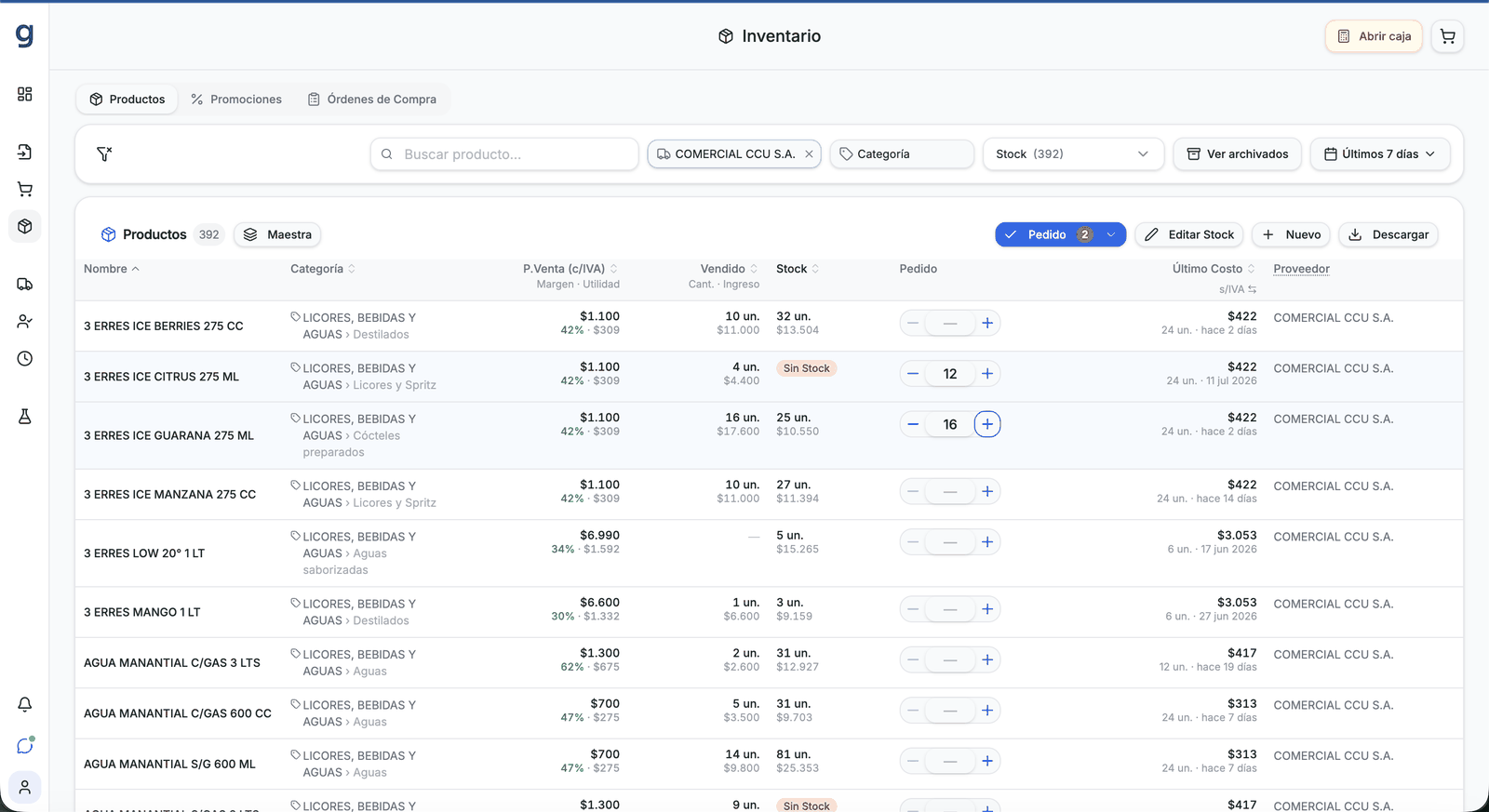
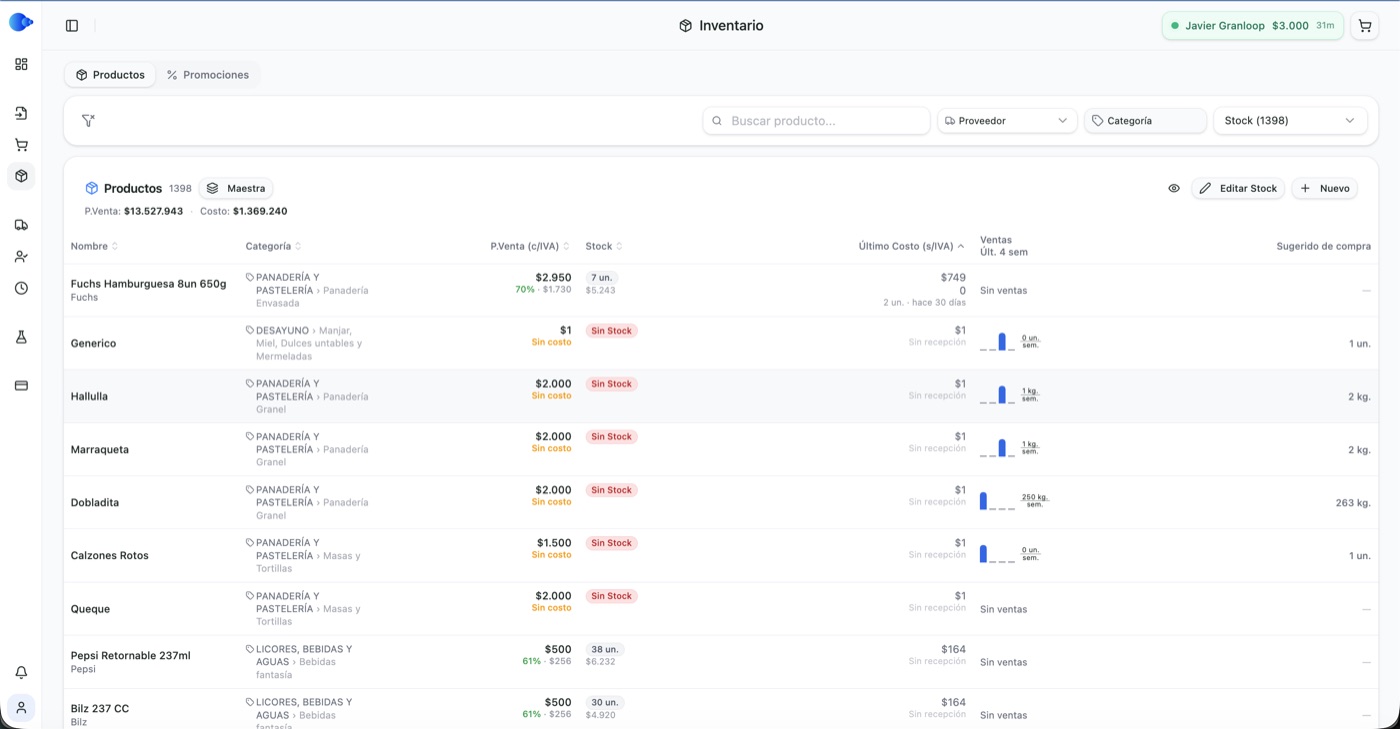
Paso 1 — Revisa tu inventario

En una misma vista quedan las variables de la decisión: cuánto se vendió cada producto, cuánto stock queda, el precio de venta con su margen, el último costo pagado y a qué proveedor se le compra. Puedes filtrar el inventario por proveedor para preparar el pedido de uno solo.

No es que el sistema decida por ti: reúne en una pantalla la información que hasta ahora estaba repartida entre la góndola, el cuaderno y la memoria.

Inventario de GranLoop filtrado por proveedor, con ventas, stock, margen, último costo y las cantidades del pedido por producto
Inventario filtrado por Comercial CCU: el producto sin stock que vendió 4 unidades queda con 12 en el pedido; el que vendió 16 y tiene 25 en stock, con 16.

Paso 2 — Selecciona qué comprar

Defines la cantidad producto por producto desde la misma lista, con los botones + y − de cada fila. Las líneas que vas agregando se acumulan en el pedido.

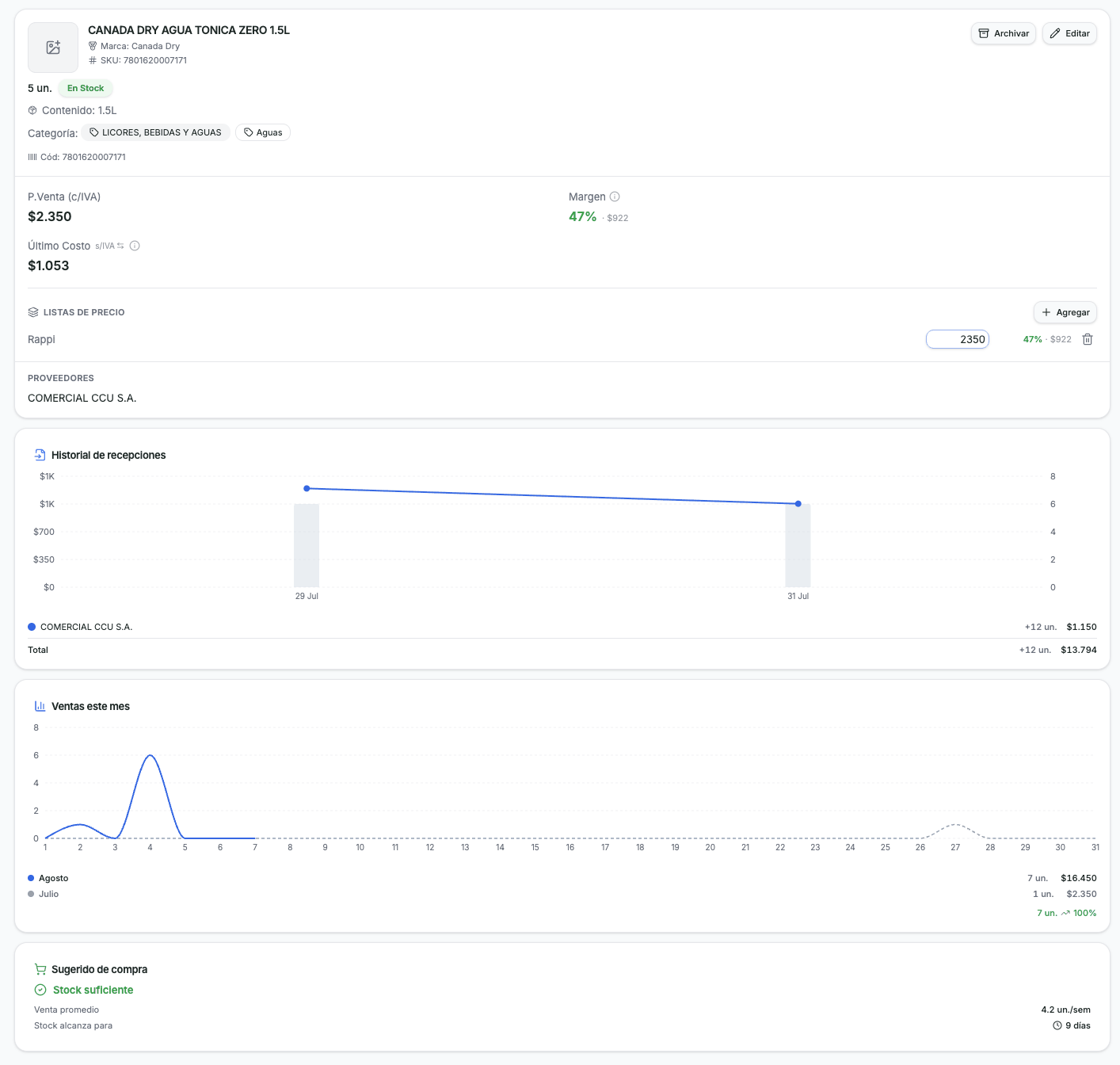
Si dudas de un producto, la ficha muestra el sugerido de compra: su venta promedio semanal y para cuántos días alcanza el stock actual, más el historial de recepciones con el costo de cada compra anterior. Con eso decides si conviene pedir ahora o esperar.

Ficha de producto en GranLoop con margen, último costo, historial de recepciones por proveedor, ventas del mes y sugerido de compra con venta promedio y días de stock
Ficha de producto: último costo, historial de recepciones, ventas del mes y el sugerido de compra con la venta promedio semanal y los días de stock que quedan.

Paso 3 — Genera la orden de compra

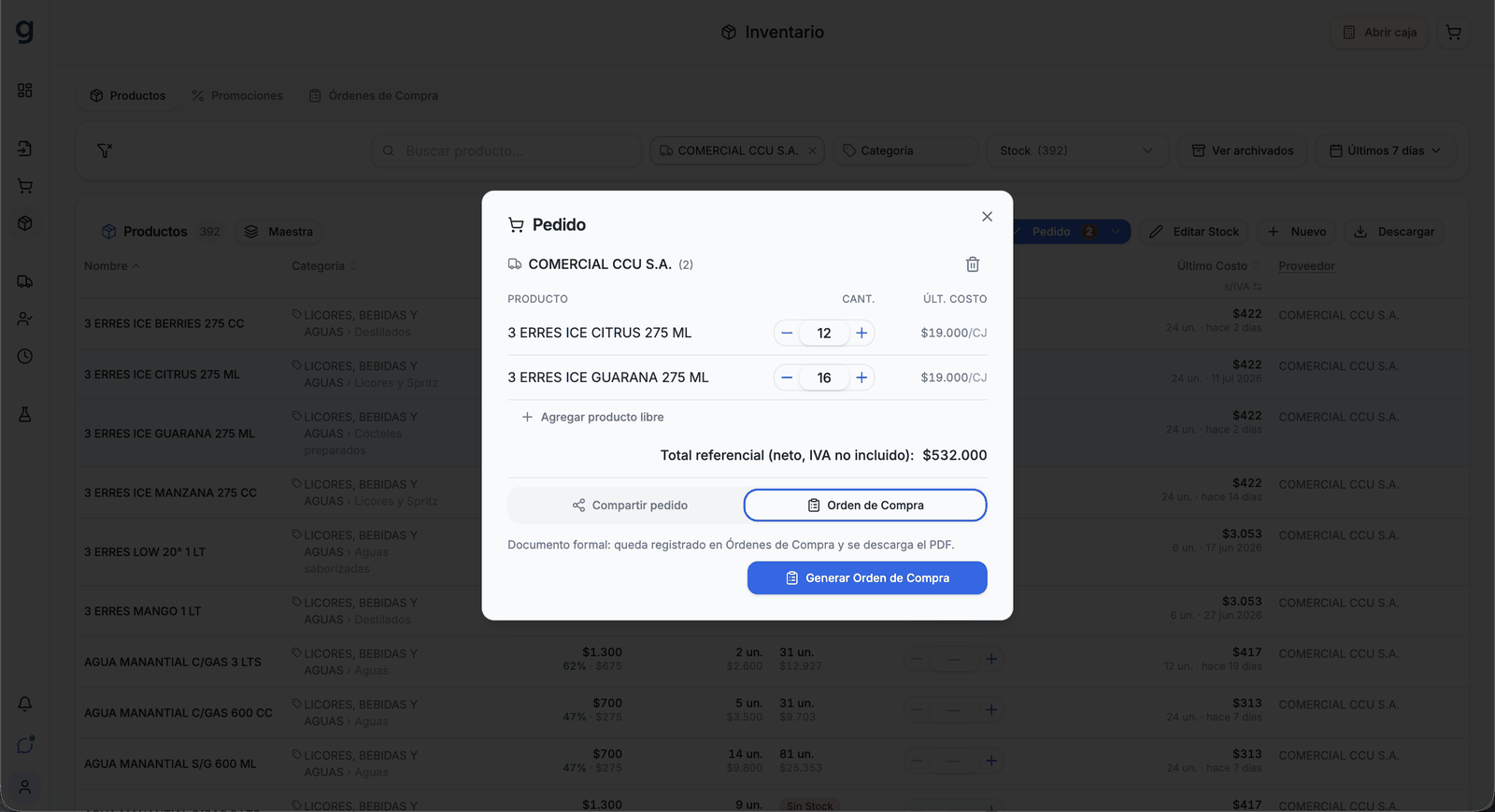
El pedido queda agrupado por proveedor, con los productos, las cantidades y el último costo conocido de cada uno como referencia, más un total referencial neto. Puedes ajustar cantidades o agregar un producto libre antes de emitir nada.

Al presionar Generar Orden de Compra, el documento queda registrado en la pestaña Órdenes de Compra y se descarga en PDF.

Ventana de pedido en GranLoop con los productos, cantidades, último costo, total referencial neto y el botón Generar Orden de Compra
El pedido antes de emitir: dos productos, sus cantidades y el total referencial neto. Desde aquí se comparte el pedido o se genera la orden de compra formal.

Paso 4 — Envía el pedido al proveedor

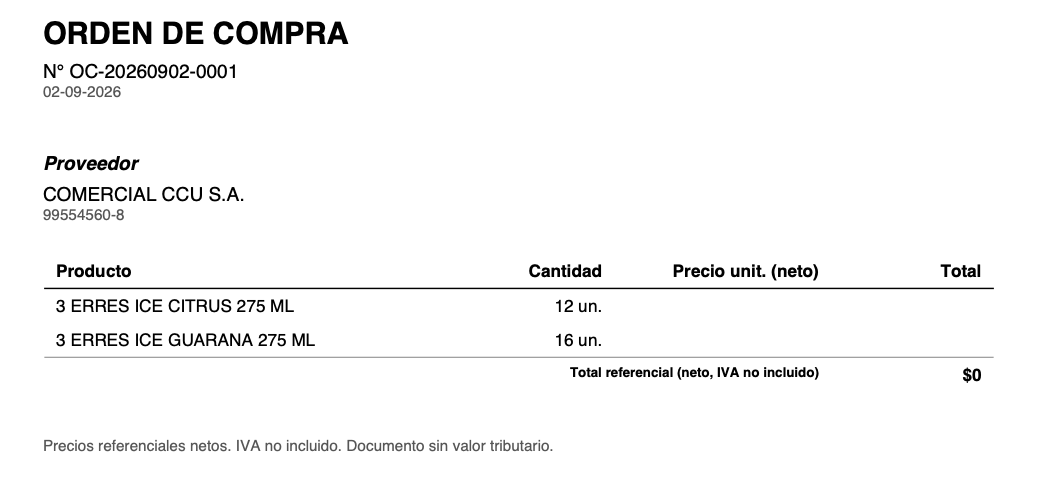
Tienes dos caminos según cómo trabaje cada proveedor: compartir el pedido directamente (por WhatsApp o correo, para el vendedor que solo necesita la lista) o enviar el PDF de la orden de compra, que es el documento formal con número correlativo, fecha, proveedor con su RUT y el detalle de productos y cantidades.

Fíjate en el pie del PDF: "Precios referenciales netos. IVA no incluido. Documento sin valor tributario". Es exactamente lo que corresponde — la orden registra lo que pediste, no cobra nada.

PDF de orden de compra generado por GranLoop con número correlativo, fecha, proveedor con RUT, productos y cantidades
Orden de compra generada desde GranLoop, lista para enviar al proveedor.

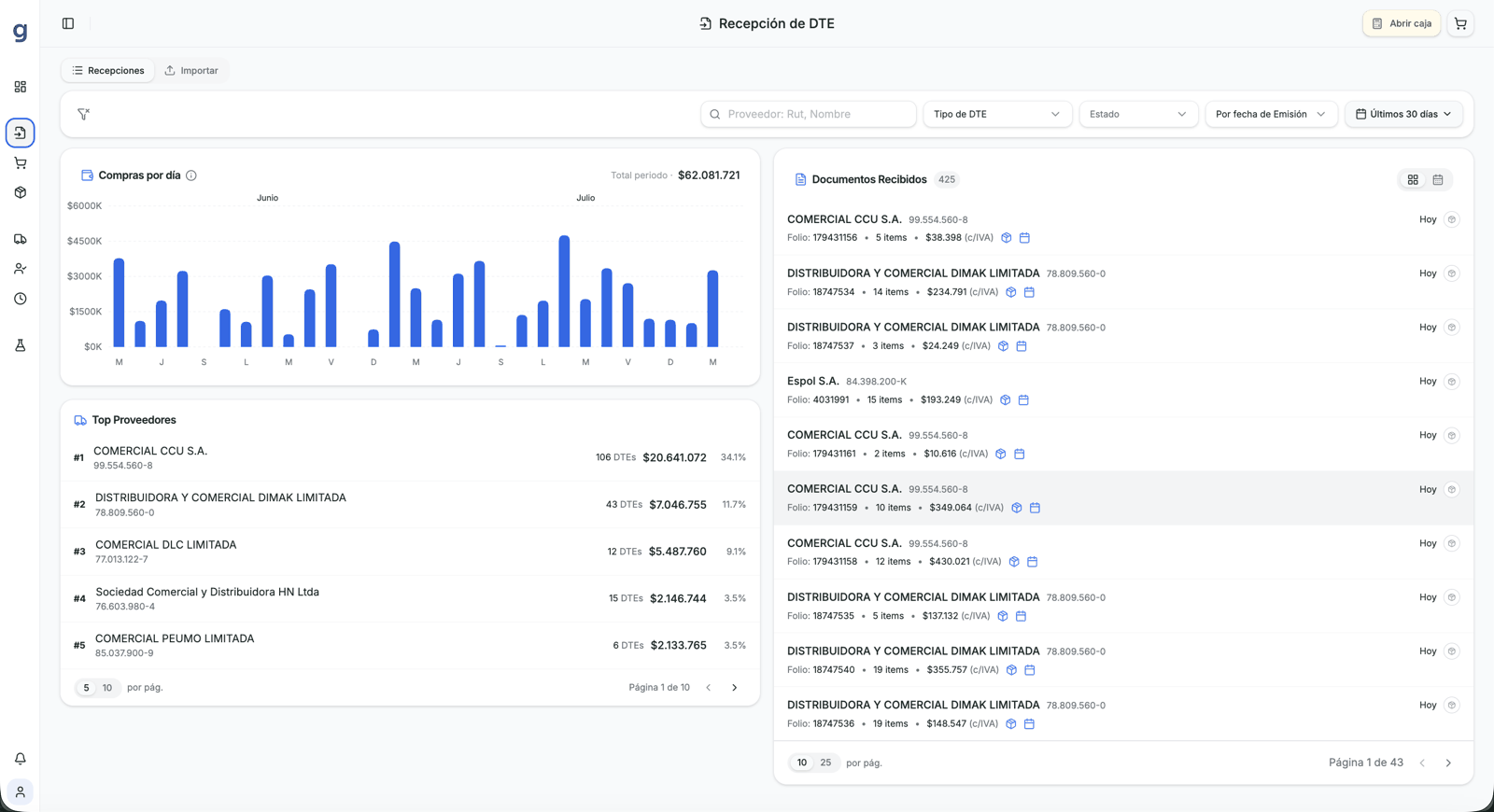
Paso 5 — Recibe la factura del proveedor

Cuando el proveedor emite la factura electrónica, esta llega a GranLoop desde el SII sin que tengas que pedirla ni digitarla. En Recepción de DTE ves todos los documentos recibidos, con proveedor, folio, cantidad de ítems y monto.

El detalle de cómo se conecta esa recepción automática está en cómo subir tus facturas del SII al inventario.

Pantalla de Recepción de DTE en GranLoop con las facturas electrónicas recibidas desde el SII, compras por día y ranking de proveedores
Recepción de DTE: las facturas de tus proveedores llegan solas desde el SII, con el detalle de folio, ítems y montos.

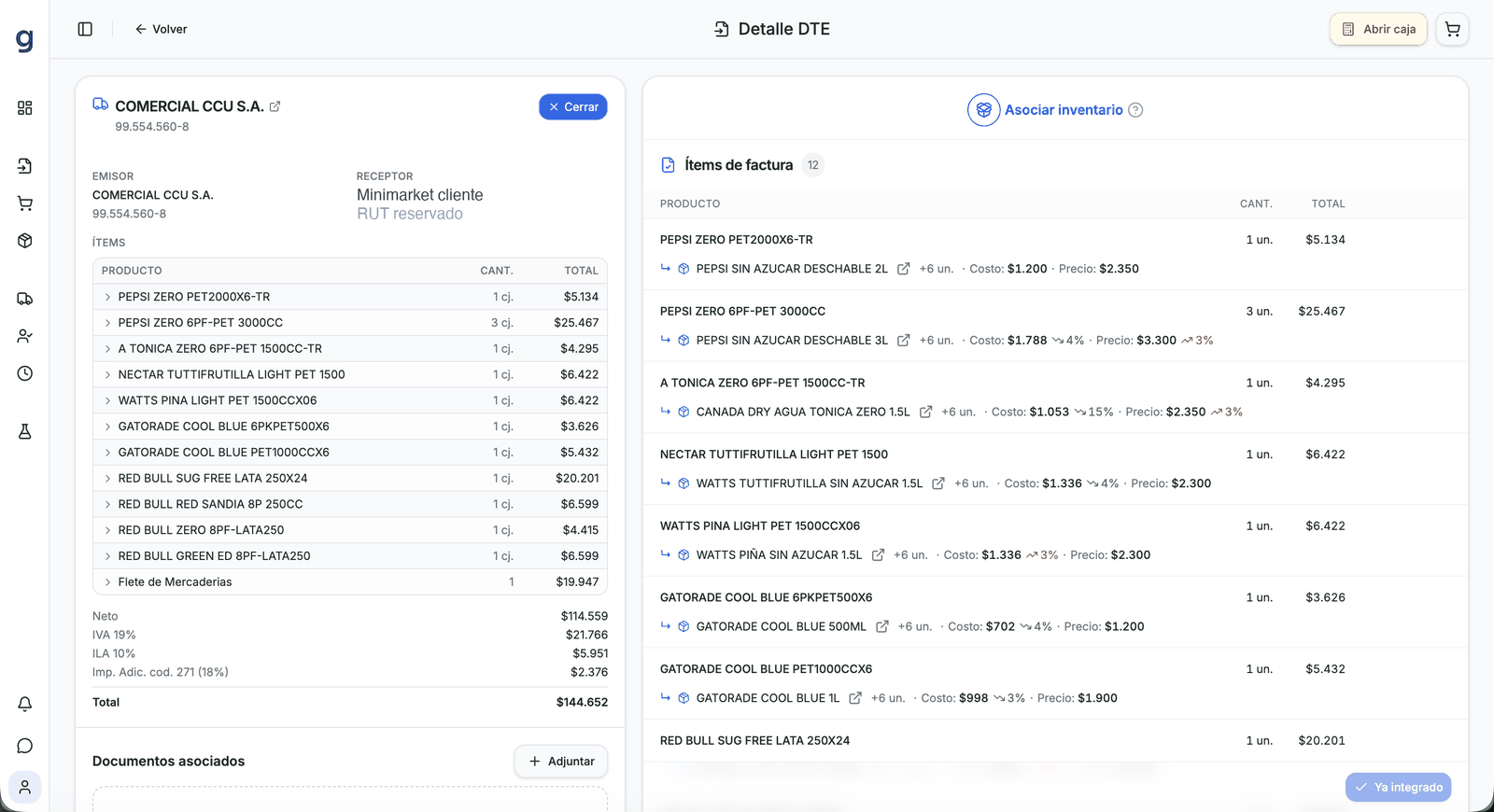
Paso 6 — Compara la factura con la orden de compra

Aquí está el punto de todo el proceso. GranLoop abre la factura ítem por ítem y la asocia a tus productos de inventario: convierte las cajas del proveedor a las unidades con las que tú trabajas y muestra, en cada línea, el costo unitario real y su variación respecto a la compra anterior. Con la orden de compra registrada al lado, la revisión deja de ser un ejercicio de memoria.

Producto correcto

Llegó lo que pediste, en la cantidad pedida y al costo de siempre. Sigues.

Cambio de precio o costo

El ítem viene con la variación marcada: subió o bajó respecto a la compra anterior.

Cantidad diferente

La factura trae menos —o más— unidades que las de tu orden de compra.

Producto no solicitado

Aparece un ítem que no está en la orden. Lo detectas antes de integrarlo al inventario.

Detalle de factura electrónica en GranLoop: cada ítem asociado a un producto del inventario, con cajas convertidas a unidades, costo unitario y variación porcentual respecto a la compra anterior
Detalle de la factura: cada ítem convertido a unidades, con su costo y la variación respecto a la compra anterior (en verde bajó, en rojo subió). También quedan a la vista el flete, el IVA y el ILA.

Si aparece una diferencia, puedes anotar el problema con la factura antes de integrarla, para que quede registrado y no se pierda en la conversación con el vendedor. El criterio para reaccionar a un alza está en cómo detectar alzas de precio de tus proveedores.

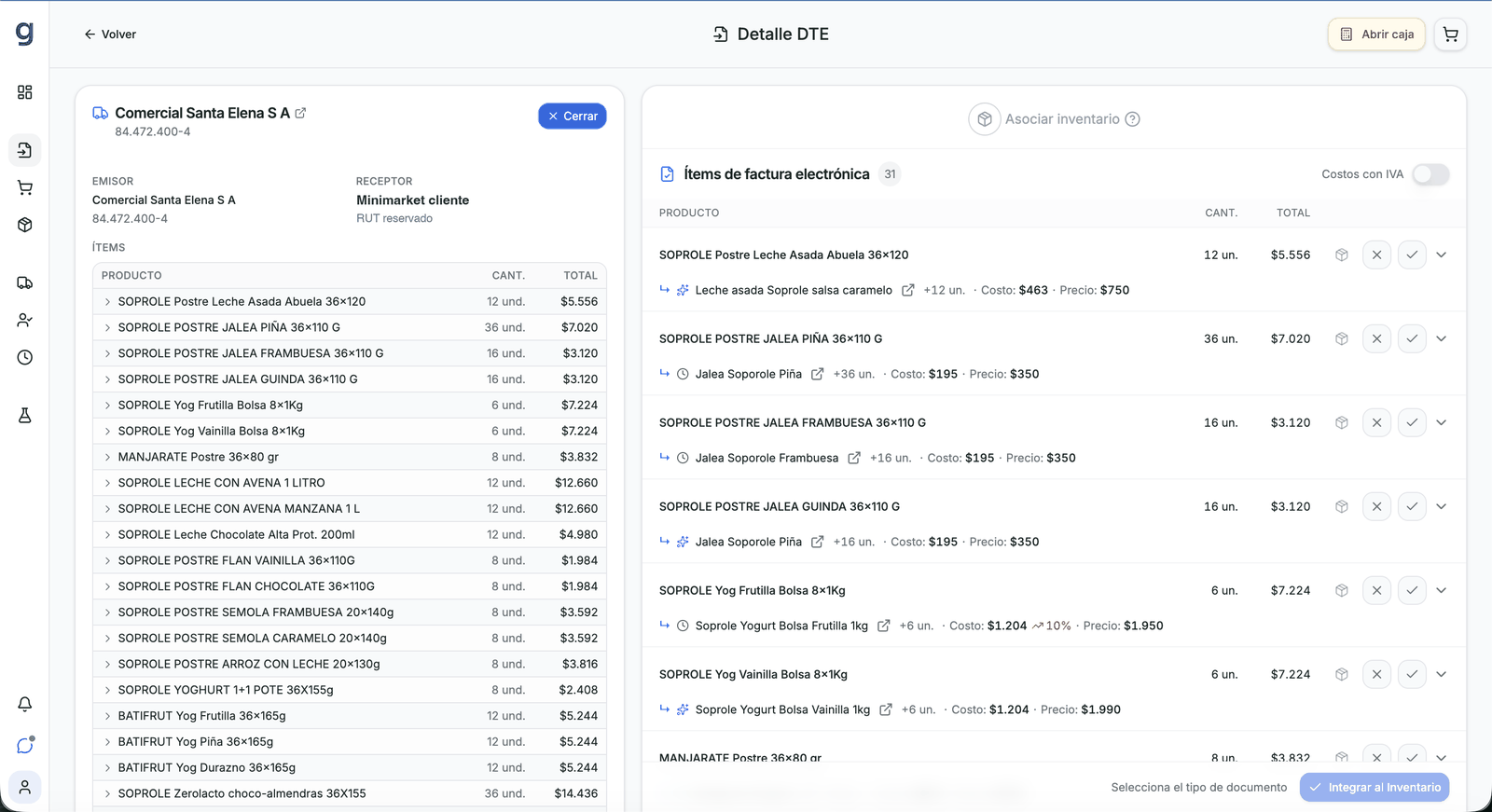
Paso 7 — Recepciona la mercadería

Cada ítem de la factura queda emparejado con su producto del inventario y lo aceptas o lo descartas uno por uno: los que calzan con lo pedido entran, los que no, quedan fuera. Una factura de 31 ítems se revisa en una pantalla, no con el papel en la mano.

Cuando está conforme, presionas Integrar al Inventario. Ese único movimiento hace tres cosas: sube el stock de cada producto en las unidades correctas, actualiza el último costo con lo que realmente pagaste y, como el costo cambió, recalcula el margen de cada producto.

Ahí se cierra el ciclo: lo que decidiste pedir, lo que el proveedor te cobró y lo que quedó en tu inventario son el mismo dato. Y ese costo real es el que después determina qué categorías de tu negocio realmente rinden.

Recepción de una factura electrónica en GranLoop: sus 31 ítems emparejados con los productos del inventario, con costo, precio y variación por ítem, y el botón Integrar al Inventario
Recepción real de una factura de 31 ítems: cada línea emparejada con su producto del inventario, con su costo, su precio de venta y la variación marcada (ese yogurt subió 10%). Se aceptan o descartan ítem por ítem antes de integrar.

Del inventario a la recepción, sin cortes

Cada paso se apoya en el anterior: si la factura entra sin revisar, el error no se queda en el papel — se mete al stock, al costo y al margen.

Inventario

Stock, ventas, margen y último costo por producto.

Sugerido de compra

Venta promedio y días de stock para decidir cuánto pedir.

Orden de compra

Documento con número, proveedor, productos y cantidades.

Proveedor

Recibe el pedido, despacha y emite la factura electrónica.

Factura

Llega automáticamente a GranLoop desde el SII.

Comparación OC vs factura

Ítem por ítem: productos, cantidades y variación de costo.

Recepción

Integras la factura conforme y anotas lo que no calzó.

Inventario actualizado

Stock arriba, último costo real y margen recalculado.

De una orden de compra manual a un proceso conectado

Los mismos pasos, pero uno depende de que alguien se acuerde de hacerlos y el otro no.

Sin GranLoop

  1. Revisas el inventario mirando la góndola
  2. Calculas las cantidades de memoria
  3. Creas el pedido en un cuaderno o por WhatsApp
  4. Lo envías al proveedor
  5. Recibes la mercadería
  6. Revisas la factura, si alcanza el tiempo
  7. Comparas manualmente, casi nunca
  8. Actualizas el inventario a mano

Con GranLoop

  1. Inventario + ventas en una sola vista
  2. Sugerido de compra por producto
  3. Orden de compra con número y PDF
  4. La factura del proveedor llega desde el SII
  5. Comparación ítem por ítem con variación de costo
  6. Recepción con lo que no calza anotado
  7. Inventario, costo y margen actualizados

No se trata solamente de crear una orden de compra. Se trata de conectar lo que querías comprar con lo que realmente compraste y recibiste.

Comprar mejor y verificar lo que llega

Las órdenes de compra son parte del ciclo de compras de GranLoop, conectadas al inventario y a las facturas del SII. No son un módulo aparte que se paga por separado.

Sugerido de compra

Venta promedio semanal y días de stock por producto, para decidir cuánto pedir sin adivinar.

Órdenes de compra por proveedor

Generas el documento con número correlativo, productos y cantidades, y lo descargas en PDF.

Facturas del SII automáticas

Las facturas electrónicas de tus proveedores llegan solas, sin digitar ni pedirlas por correo.

Alzas de costo a la vista

Cada ítem de la factura muestra su variación respecto a la compra anterior, en unidades reales.

Problemas anotados

Si algo no calza con lo pedido, queda registrado en la factura antes de integrarla al inventario.

Recepción que actualiza todo

Al integrar la factura suben el stock y el último costo, y el margen de cada producto se recalcula.

Preguntas frecuentes sobre órdenes de compra

¿Una orden de compra se informa al SII?

No. La orden de compra es un documento comercial interno entre el comprador y el proveedor: no es un documento tributario electrónico y no se declara ante el Servicio de Impuestos Internos. Lo que sí pasa por el SII es la factura electrónica que emite después el proveedor, y la orden sirve justamente para verificar que esa factura cobre lo que se pidió.

¿Cómo hacer una orden de compra en Excel?

Arma un encabezado con número correlativo, fecha y datos del proveedor incluido su RUT; una tabla con SKU, producto, cantidad y precio unitario neto; y el cierre con neto, IVA y total. El neto de cada línea es cantidad por precio unitario (=C9*D9), el neto total se suma con =SUMA(E9:E28), el IVA es =REDONDEAR(E30*0,19;0) y el total, la suma de ambos. Guarda el archivo como plantilla y envíalo al proveedor en PDF, no editable.

¿Existe un formato de orden de compra gratis?

Sí. No hay un formato obligatorio, así que cualquier estructura sirve mientras incluya número, fecha, proveedor con RUT, detalle de productos con cantidades y precios, totales y condiciones. En esta página puedes descargar sin registro una plantilla en Excel con esos campos y las fórmulas de neto, IVA y total ya cargadas.

¿Qué es el número correlativo de una orden de compra?

Es el identificador único de cada orden (OC-0001, OC-0002 y así sucesivamente). Sirve para asociar cada entrega y cada factura a un pedido concreto. Sin numeración, cuando hay varios pedidos abiertos con el mismo proveedor, es fácil confundir qué factura corresponde a qué orden.

¿Qué es una orden de compra?

Una orden de compra es un documento que un negocio envía a un proveedor para solicitar productos o servicios. Indica qué productos se están comprando, las cantidades, precios acordados, proveedor y condiciones de la compra. Permite dejar registrado exactamente qué se pidió antes de recibir la mercadería y la factura.

¿Cómo se hace una orden de compra?

Identificas al proveedor, listas los productos con su código, cantidad y unidad, agregas el precio acordado y los totales, defines las condiciones (fecha de entrega, forma de pago y observaciones), le asignas un número correlativo y se la envías al proveedor. Cuando llegue la mercadería, comparas lo recibido contra esa misma orden.

¿Quién debe emitir una orden de compra?

La emite el comprador, es decir, el negocio que hace el pedido. El proveedor no emite órdenes de compra: él responde con la entrega de la mercadería y con la factura o boleta correspondiente. En un minimarket normalmente la emite quien decide las compras: el dueño o el encargado de local.

¿Qué datos debe tener una orden de compra?

Número de orden, fecha, datos del comprador, datos del proveedor con su RUT, el detalle de productos con código o SKU, cantidades, unidad, precio unitario, subtotal y total, y las condiciones del pedido: fecha de entrega, forma de pago y observaciones. El formato exacto varía entre empresas.

¿Cuál es la diferencia entre una orden de compra y una factura?

La orden de compra la genera el comprador antes de concretar la compra e indica qué quiere comprar. La factura la emite el proveedor y respalda tributariamente la operación: indica qué te está cobrando. Compararlas es lo que te permite detectar diferencias de productos, cantidades y costos.

¿Una orden de compra reemplaza una factura?

No. Son documentos distintos y cumplen funciones distintas: la orden de compra registra lo que pediste y la factura es el documento tributario que emite el proveedor por la venta. Una no reemplaza a la otra; se complementan, y lo útil es compararlas.

¿Cómo hacer una orden de compra para un proveedor?

Agrupa por proveedor los productos que necesitas, define las cantidades, deja el último costo conocido como referencia de precio, asigna un número a la orden y envíasela por el canal que ese proveedor usa: correo, WhatsApp o su vendedor en terreno. Guarda una copia para compararla cuando llegue el pedido.

¿Cómo controlar las órdenes de compra de un minimarket?

Numera cada orden, guárdalas todas en un mismo lugar y revisa cada entrega contra la orden correspondiente: productos, cantidades y costos. En GranLoop las órdenes quedan registradas en el inventario y las facturas de tus proveedores llegan automáticamente desde el SII, así la comparación es parte de recibir la mercadería y no un trabajo aparte.

Controla tus compras desde el inventario hasta la factura

Con GranLoop puedes conectar tus ventas, inventario, órdenes de compra y facturas de proveedores para saber qué comprar, controlar lo que recibes y mantener tu negocio actualizado.

Te respondemos en menos de 1 hora Sin permanencia Desde UF 1 + IVA al mes